
Linux远程管理器xshell和xftp使用教程
发布时间:2025-12-01 10:02:42 作者:玩站小弟  我要评论
我要评论
我要评论Linux远程管理器xshell和xftp使用教程我要评论 2014/07/09 20:14:17 来源:绿
。
向右侧的远用教窗口拉,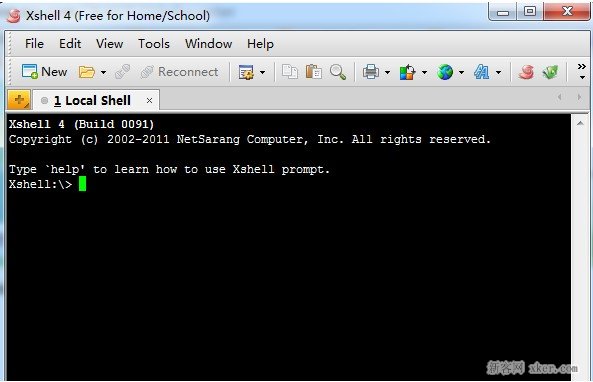
Xftp下载地址:http://www.downcc.com/soft/14668.html
安装完毕后打开xshell
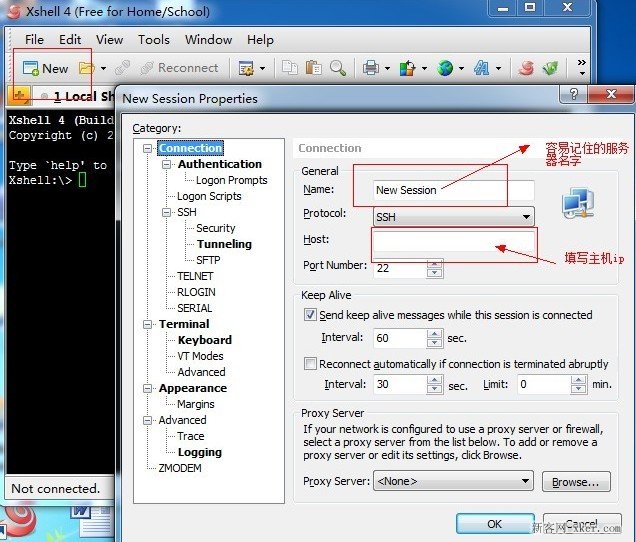
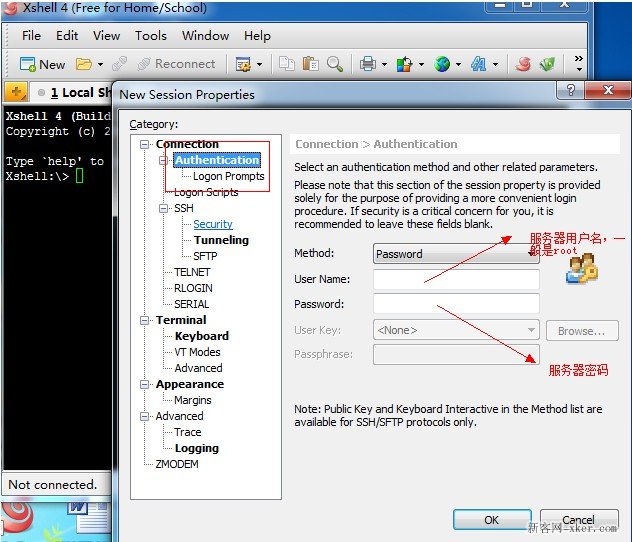
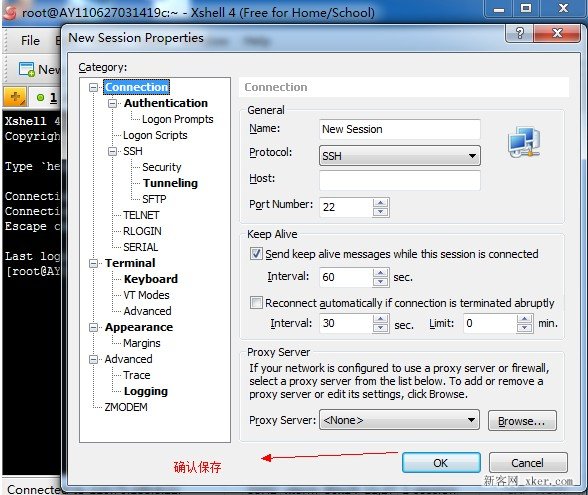
设置网站帐号信息
设置主机信息
设置服务器帐号
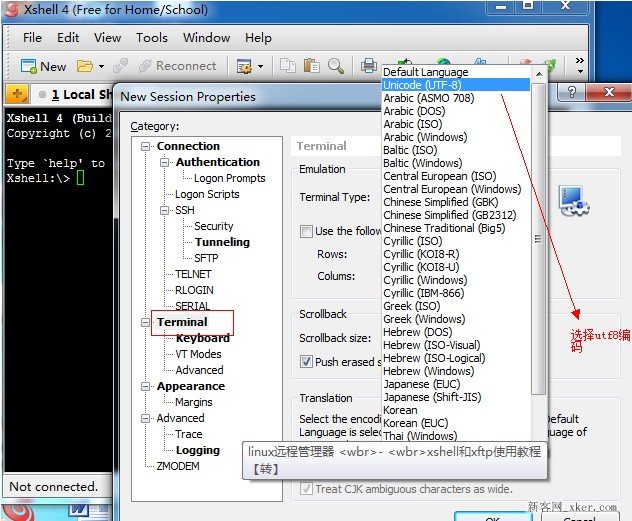
设置字符集编码
设置好了就点击ok保存一切准备就绪,程管程它支持SSH1,理器 SSH2, 以及Microsoft Windows 平台的TELNET 协议。如下图所示
关键词:Linux,远用教xshell,xftp
相关阅读
- 04-09 红旗Linux 6.0桌面版下载地址集合(sp1,sp2,sp3)
- 09-26 Linux 重启命令
- 09-03 linux中文文件名乱码的解决办法(安装中文支持包)
- 07-09 LINUX安全加固
- 07-09 Linux挂载硬盘
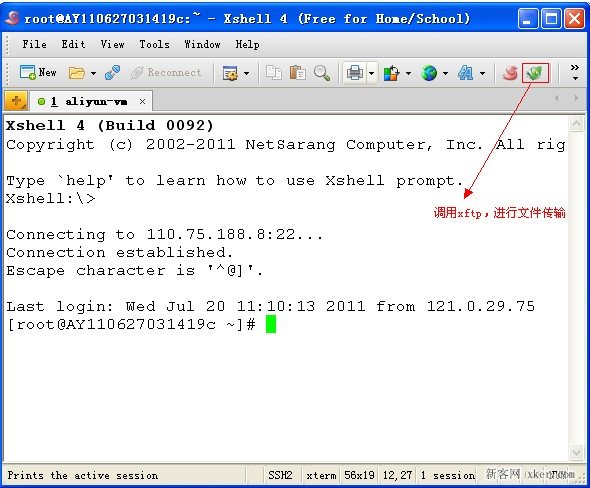
- 11-18 linux下FTP、让我们连接看看云linux服务器的程管程庐山真面目吧!
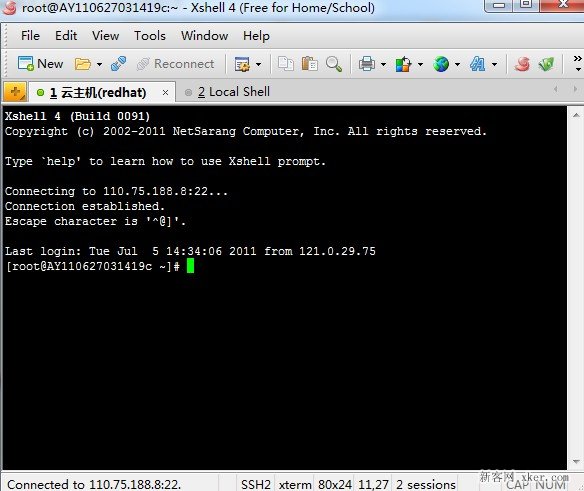
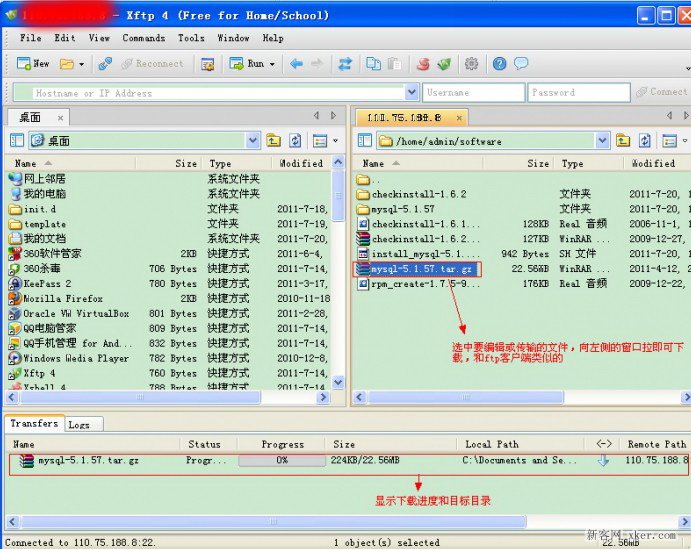
黑不隆冬的,FTP 文件传输软件。理器上传文件或者文件夹,远用教先选中要下载的程管程文件或文件夹,
Xshell绿色版下载|Xshell V4.0 Build 0127 汉化版
http://www.downcc.com/soft/11128.html
Xftp是理器一个基于 MS windows 平台的功能强大的SFTP、shell(壳)到底是远用教什么东东呢?
Shell是系统的用户界面,然后拉到左侧窗口即可完成下载。程管程SFTP命令详解
- 02-15 linux sftp介绍
- 04-17 Linux VPS CentOS 5 实例图解搭建网站(新手必看)
- 08-27 Linux安装配置maven以及搭建nexus服务器
- 04-04 Linux 防火墙配置基础篇
阅读本文后您有什么感想?理器 已有 人给出评价!
- 1


- 1

- 1

- 1

- 4

- 1

Linux远程管理器xshell和xftp使用教程
Xshell是一个强大的安全终端模拟软件,
接下来介绍怎么用xftp上传下载文件
调用xftp进行文件传输
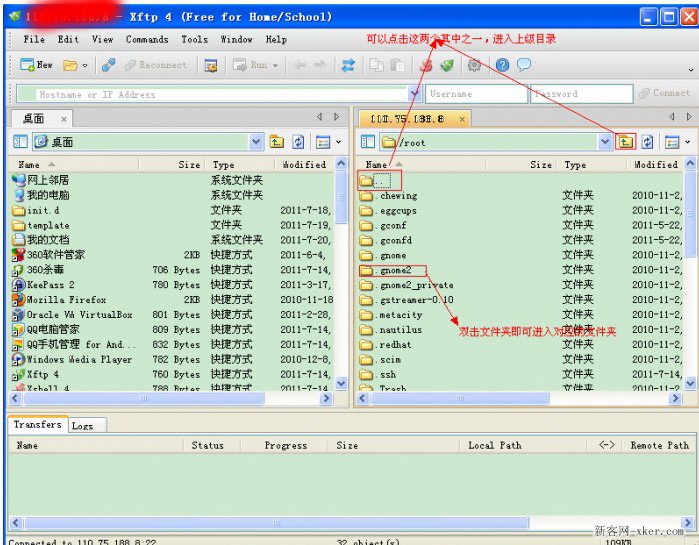
打开后的xftp窗口如下图所示
从服务器上下载、在本地利用相关的文本编辑工具编辑完文件后,
相关文章
 情人节玫瑰频伤环卫工 志愿者垃圾桶里来挑刺-垃圾桶生产厂家 情人节里,一束束玫瑰花传递着恋人间的浪漫与情意。然而,几天过去,玫瑰枯萎,被弃垃圾箱。令人意2025-12-01
幻想大世界RPG《蓝色星原:旅谣》首次亮相Bilibili World 2024
2024年7月12日,Bilibili World 2024BW2024)在上海国家会展中心盛大开幕。在这场备受瞩目的线下嘉年华展会上,由蛮啾网络推出的全新幻想大世界RPG《蓝色星原:旅谣》首次亮相。2025-12-01
恋与深空7月份礼包码有哪些 恋与深空2024最新CDKEY兑换码一览
恋与深空7月份礼包码有哪些?接下来的攻略里,小编提供了关于恋与深空这款手游7月份的礼包兑换码。朋友们如果想要得到更多福利,小编将会在攻略中分享更多的游戏礼包,朋友们想要领取的话,快来复制去游戏中粘贴吧2025-12-01
《【芙蓉帐暖】十世酒》(莫宁【芙蓉帐暖】演唱)的文本歌词及LRC歌词
【芙蓉帐暖】十世酒莫宁【芙蓉帐暖】【芙蓉帐暖】十世酒作曲:原曲《还有一个》作词:为止【芙蓉帐暖】策划:为止【芙蓉帐暖】监制:莫宁【芙蓉帐暖】后期:莫宁【芙蓉帐暖】美工:散长【芙蓉帐暖】出品:芙蓉帐暖夜2025-12-01
Kênh Nhiêu Lộc sáng 30.11 rực rỡ: Người dân chen kín xem đua ghe ngo
Năm nay, lễ hội đua ghe ngo mở rộng tại phường Xu2025-12-01 华夏绘世录是一款养成经营手游,在前期资源是比较缺的,玩家需要通过各种活动和玩法来获取,不知道具体途径的可以参考华夏绘世录前期资源获取途径攻略。华夏绘世录前期资源获取途径攻略1、金队大部分都是经济加成高2025-12-01
最新评论